
音声ジャーナルアプリのチュートリアル:ボイスメモを検索できるライフタイムラインに変える方法
最良のジャーナルは、消える前に捕まえたものです。だから音声ジャーナルアプリは、空白の文章ページより続けやすいことがあります。
クイックチュートリアル
音声ジャーナルアプリは、話した振り返りを録音し、検索できるテキストに文字起こしし、タイムラインへ整理する音声中心のジャーナリングツールです。Memexでは、ホームのプラスボタンから始め、マイクで記録し、音声認識をデバイス上で実行できます。
Memexのホーム画面で+ボタンをタップし、左下の音声ボタンを選び、起きたことを録音します。Memexはそのキャプチャをタイムライン記録に変えます。ローカル音声認識を有効にすると、初回モデルダウンロード後、文字起こしはデバイス上で実行されます。
- Memexを開き、ホームタイムラインのプラスボタンをタップします。
- キャプチャパネル左下のマイクボタンをタップします。
- ボイスメモを録音し、Memexで文字起こしして検索できるタイムライン記録にします。
チュートリアルを試す
Memexをダウンロードして最初の音声ジャーナルを録音する
スクリーンショットと同じアプリで、音声キャプチャ、ローカル音声認識、タイムライン記録、プライベートなAI整理を試せます。
座ってキーボードを開き、完璧なタイトルを考え、フォルダを整理する必要はありません。考えがまだ生きているうちに話せばいいのです。
ただし多くのボイスメモは、あとで別の録音の山になります。作るのは簡単でも、検索、要約、接続が難しい。役立つ音声ジャーナルアプリは、音を保存するだけでなく、声を検索できるライフタイムラインに変える必要があります。
音声ジャーナルアプリが本当にすべきこと
単なる録音アプリでは足りません。音声でジャーナルを書くなら、必要なのは主に3つです。
- タイピングが遅すぎるときの高速キャプチャ
- あとで検索できる文字起こし
- ボイスメモを忘れられた音声フォルダではなく、タイムラインの一部にする整理
ここで音声ジャーナリングは、検索できるライフレコードや実用的なAIジャーナルアプリと重なります。目的は思考を録音することだけではありません。数週間後、数か月後にも使える形にすることです。
Memexで音声ジャーナルを作る方法
ステップ 1
Memexを開きプラスボタンをタップ
Memexのホームタイムラインから始めます。+ボタンをタップして新しい記録を作ると、テキスト、メディア、音声を追加できるキャプチャパネルが開きます。
ステップ 2
左下の音声ボタンをタップ
キャプチャパネルで左下のマイクボタンをタップします。日々の振り返り、短いアイデア、旅行メモ、記憶、失いたくない雑多な考えを自然に話してください。
ステップ 3
まず録音し、整理はあとで
録音中にどこへ分類するか決める必要はありません。音声ジャーナルアプリの実用的な価値は、キャプチャは軽く、整理はあとでできることです。長く残るプレーンテキスト記録が好きなら、MemexはMarkdownジャーナルアプリの考え方にも合います。
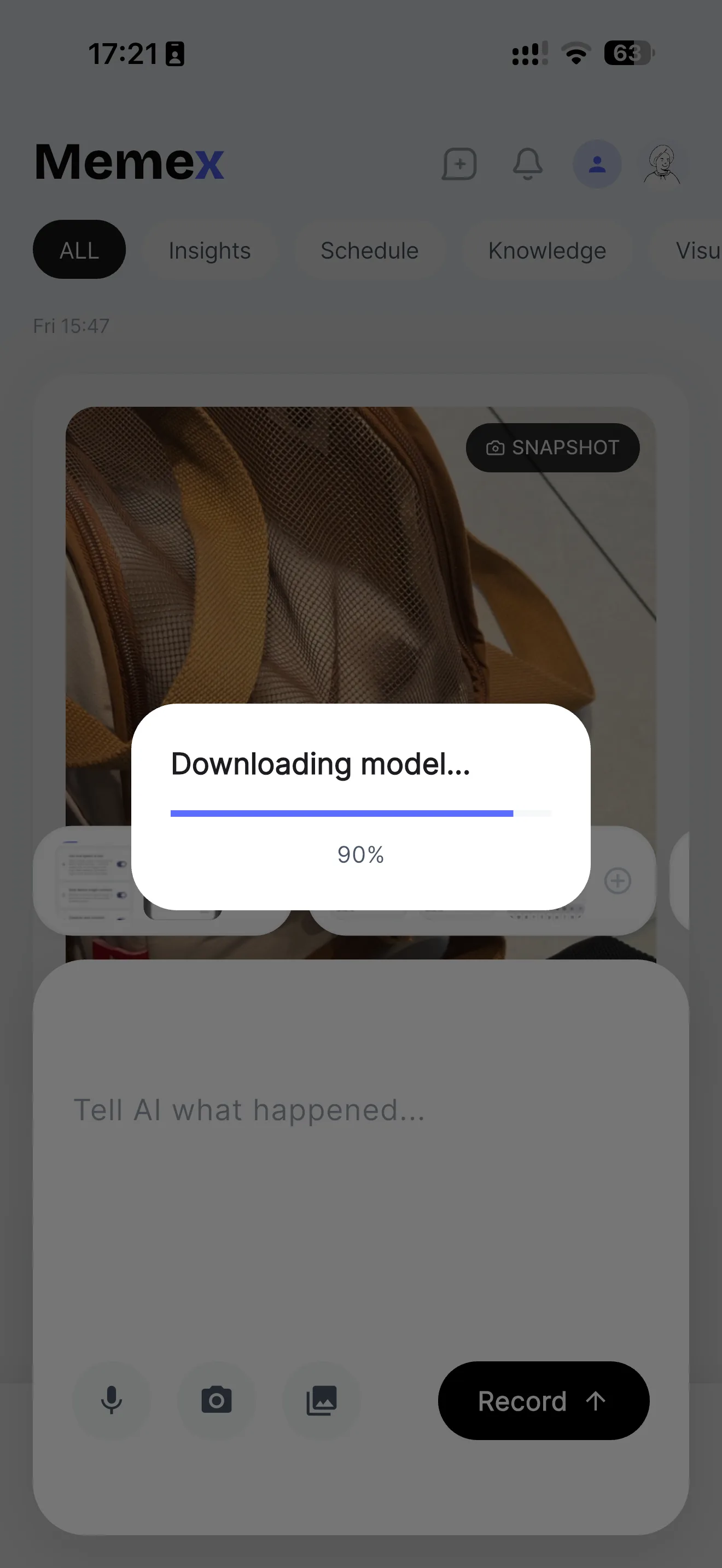
ローカル音声認識で、プライベートで検索できるボイスメモにする
初めてローカル文字起こしを使うとき、Memexは音声モデルのダウンロードを求めることがあります。約230MBの一度だけのダウンロードです。
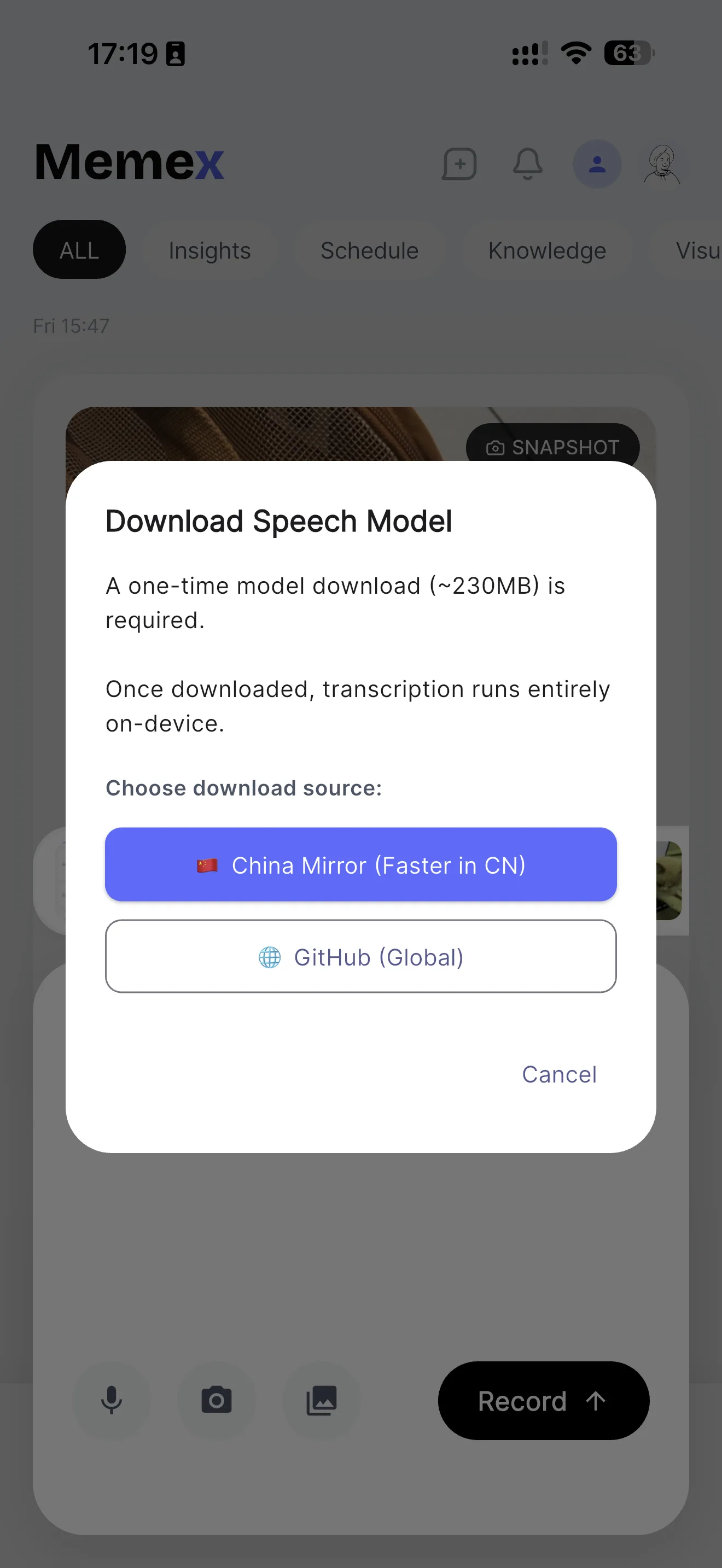
モデルのダウンロード後、文字起こしはデバイス上で実行できます。音声ジャーナルは個人的なものなので、これは重要です。ボイスメモには名前、場所、感情、健康情報、家族の文脈、個人的な計画が含まれます。プライベートAIジャーナルアプリやアカウント不要のジャーナルアプリでは、文字起こしがどこで起きるかは小さな問題ではありません。
ローカル文字起こしにするか、元の音声を直接モデルへ送るか
Memexでは音声入力の扱いも選べます。設定のUse local speech to textが流れを制御します。
- 有効な場合、音声は送信前にデバイス上で文字起こしされます。
- 無効な場合、元の音声が直接モデルに送られます。
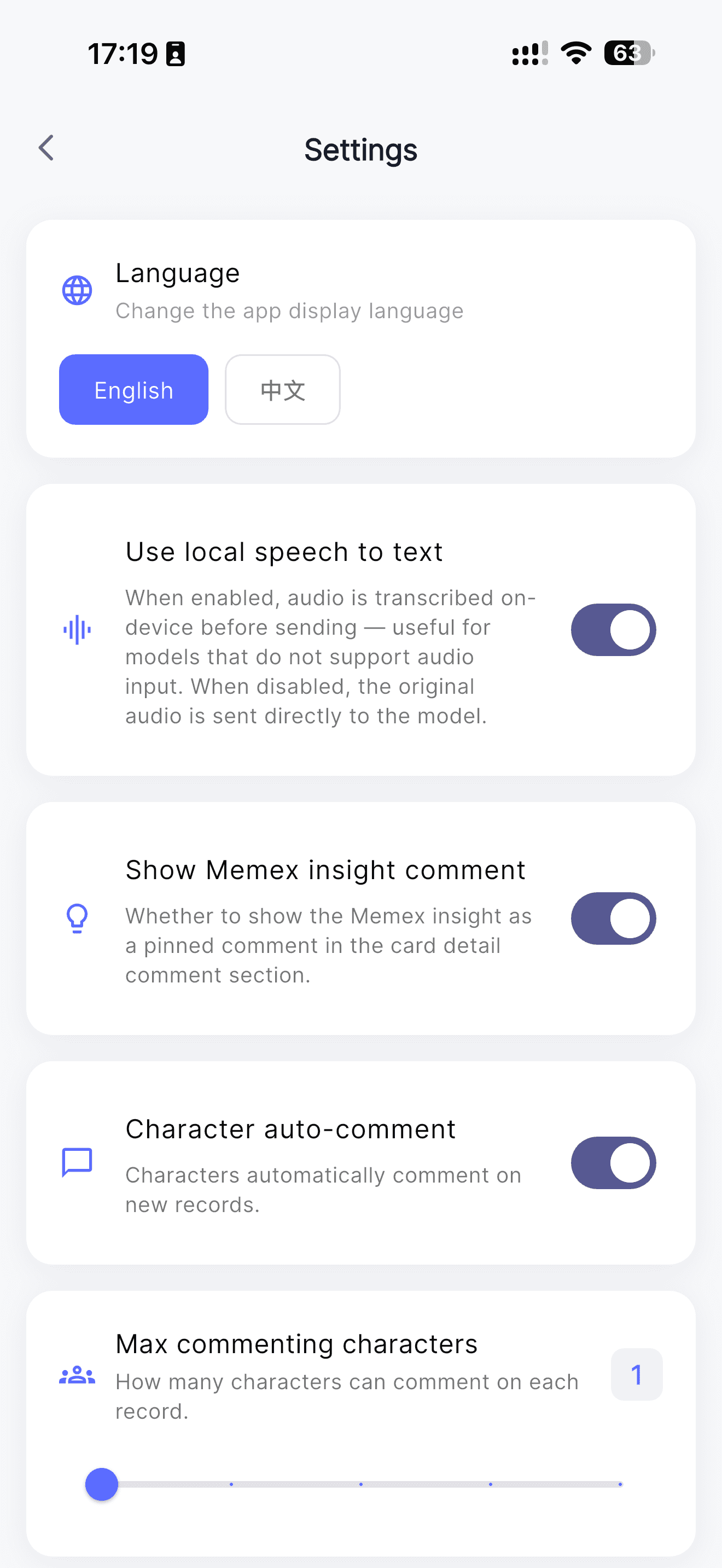
ローカル文字起こしは、デバイス上処理を重視する場合や、モデルが音声入力に対応していない場合に便利です。音声を理解できるモデルを使うなら、元の音声を直接送る方法も役立ちます。
ボイスメモがライフログに向いている理由
現実の生活は、きれいな執筆時間を待ってくれません。歩いているとき、ベッドにいるとき、通話の直後、10分後には忘れる細部に気づいたときに、記録したくなることがあります。
- 今日起きたこと
- なぜその瞬間が重要だったのか
- 磨かれる前のアイデア
- 写真に結びついた記憶
- 疲れていて打てない振り返り
だから音声ジャーナリングは、書くことより正直に感じられることがあります。習慣づくりの途中なら、ジャーナリングの始め方もこの音声優先の流れと相性が良いです。
Memexがボイスメモを検索できるライフタイムラインに変える方法
Memexはタイムラインベースの個人メモリーを中心に設計されています。ボイスメモは、同じ時期の写真、テキスト、インサイト、その他の断片と一緒に、より広い記録の一部になります。これは単なる録音アプリではなく、ライフログのためのローカルファーストアプリに近いものです。
録音アプリは「何を言ったか」に答えます。検索できるタイムラインは「それを言ったとき、生活で何が起きていたか」に答える助けになります。
プライバシー、オープンソース、Memexのダウンロード
長期的な記憶システムとしてアプリを使うなら、信頼は重要です。MemexはローカルファーストのAIジャーナルとして設計され、GitHubでオープンソースです。2026年6月10日時点で、Memex GitHubリポジトリには408スターと37フォークがあります。
App StoreまたはGoogle PlayでMemexを試せます。ジャーナルデータの行き先が気になるなら、ローカルファーストアプリのガイドも参考になります。
音声ジャーナルアプリの目的は、ジャーナリングを複雑にすることではありません。生活が速く動いているときに、キャプチャを簡単にすることです。
ボイスメモが検索でき、プライベートで、タイムラインにつながるなら、それは散らばった録音ではなく、実際に使える記憶システムになります。
チュートリアルを試す
Memexをダウンロードして最初の音声ジャーナルを録音する
スクリーンショットと同じアプリで、音声キャプチャ、ローカル音声認識、タイムライン記録、プライベートなAI整理を試せます。
よくある質問
音声ジャーナルアプリとは何ですか?
音声ジャーナルアプリは、タイピングではなく話すことで思考を記録するアプリです。より強いアプリは、録音を文字起こしし、整理し、あとから検索できるようにします。
音声ジャーナリングはタイピングより良いですか?
素早いキャプチャでは、音声のほうが摩擦が少ないことが多いです。編集にはタイピングも有効ですが、歩いているとき、疲れているとき、旅行中、考えが消える前に残したいときには音声が役立ちます。
Memexはボイスメモをデバイス上で文字起こしできますか?
はい。Memexは初回の音声モデルダウンロード後、ローカル音声認識を使えます。有効にすると、音声は送信前にデバイス上で文字起こしされます。
Memexは元の音声をAIモデルへ直接送れますか?
はい。設定でローカル音声認識を無効にすると、元の音声が直接モデルに送られます。音声入力対応モデルを使う場合に便利です。