
오디오 저널 앱 튜토리얼: 음성 메모를 검색 가능한 라이프 타임라인으로 바꾸는 방법
가장 좋은 저널 항목은 사라지기 전에 붙잡은 기록인 경우가 많습니다. 그래서 오디오 저널 앱은 빈 글쓰기 화면보다 더 오래 쓰기 쉬울 수 있습니다.
빠른 튜토리얼
오디오 저널 앱은 말로 남긴 회고를 녹음하고, 검색 가능한 텍스트로 전사하며, 그 결과를 타임라인으로 정리하는 음성 중심 저널링 도구입니다. Memex에서는 홈의 플러스 버튼에서 시작해 마이크로 캡처하고, 음성-텍스트 변환을 기기에서 실행할 수 있습니다.
Memex 홈 화면에서 + 버튼을 누르고, 왼쪽 아래 음성 버튼을 선택한 뒤, 방금 일어난 일을 녹음하세요. Memex는 이 캡처를 타임라인 기록으로 바꿉니다. 로컬 음성-텍스트 변환을 켜면 첫 모델 다운로드 후 전사가 기기에서 실행됩니다.
- Memex를 열고 홈 타임라인의 플러스 버튼을 누릅니다.
- 캡처 패널 왼쪽 아래의 마이크 버튼을 누릅니다.
- 음성 메모를 녹음한 뒤 Memex가 전사하고 검색 가능한 타임라인 기록으로 정리하게 합니다.
튜토리얼 사용해 보기
Memex를 다운로드하고 첫 음성 저널을 녹음하세요
스크린샷에 나온 같은 앱에서 음성 캡처, 로컬 음성-텍스트 변환, 타임라인 기록, 프라이빗 AI 정리를 사용할 수 있습니다.
앉아서 키보드를 열고, 완벽한 제목을 정하고, 폴더를 정리할 필요가 없습니다. 생각이 아직 살아 있을 때 말하면 됩니다.
문제는 많은 음성 메모가 또 다른 녹음 더미가 된다는 점입니다. 만들기는 쉽지만 나중에 검색, 요약, 연결하기 어렵습니다. 유용한 오디오 저널 앱은 소리를 저장하는 것 이상을 해야 합니다. 음성을 검색 가능한 삶의 타임라인으로 바꿔야 합니다.
오디오 저널 앱이 실제로 해야 할 일
단순 녹음기만으로는 충분하지 않습니다. 음성으로 저널링한다면 보통 세 가지가 필요합니다.
- 타이핑이 느릴 때 빠른 캡처
- 나중에 검색할 수 있는 전사
- 음성 메모가 잊힌 오디오 폴더가 아니라 타임라인의 일부가 되도록 하는 정리
여기서 음성 저널링은 검색 가능한 라이프 레코드와 더 실용적인 AI 저널 앱과 겹치기 시작합니다. 목표는 생각을 녹음하는 것만이 아니라 몇 주, 몇 달 후에도 쓸모 있게 만드는 것입니다.
Memex에서 오디오 저널 항목을 만드는 방법
단계 1
Memex를 열고 플러스 버튼 누르기
Memex 홈 타임라인에서 시작하세요. + 버튼을 눌러 새 기록을 만들면 텍스트, 미디어, 음성 기록을 추가할 수 있는 캡처 패널이 열립니다.
단계 2
왼쪽 아래 음성 버튼 누르기
캡처 패널에서 왼쪽 아래 마이크 버튼을 누르세요. 일상 회고, 빠른 아이디어, 여행 메모, 기억, 잃고 싶지 않은 뒤섞인 생각을 자연스럽게 말하면 됩니다.
단계 3
먼저 녹음하고 나중에 정리하기
녹음하는 동안 항목이 어디에 속하는지 결정할 필요가 없습니다. 오디오 저널 앱의 실질적인 장점은 캡처는 가볍게 유지하고 정리는 나중에 할 수 있다는 것입니다. 오래 남는 일반 텍스트 기록을 선호한다면 Memex는 Markdown 저널 앱이라는 더 넓은 아이디어에도 맞습니다.
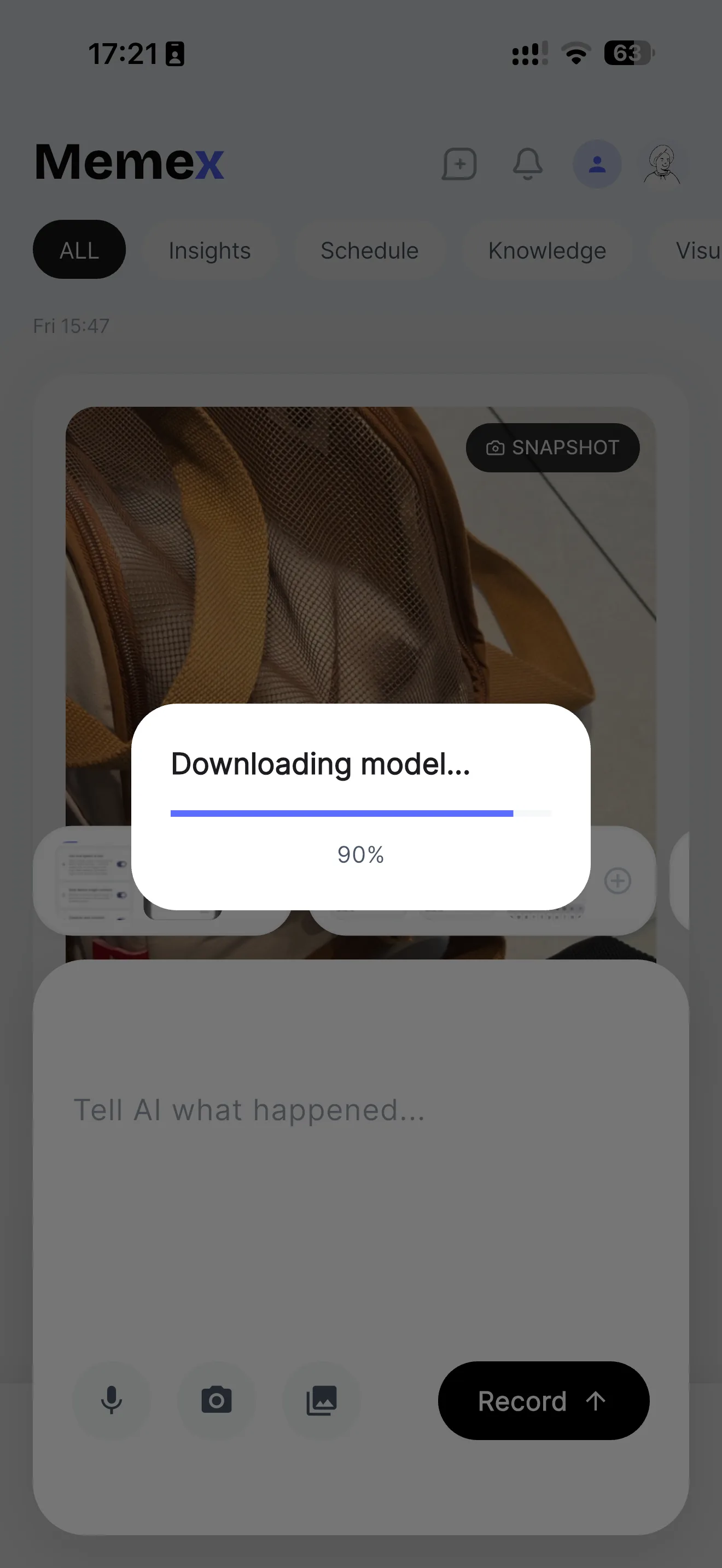
로컬 음성-텍스트 변환으로 프라이빗하고 검색 가능한 음성 메모 만들기
로컬 전사를 처음 사용할 때 Memex는 음성 모델 다운로드를 요청할 수 있습니다. 약 230MB의 일회성 다운로드입니다.
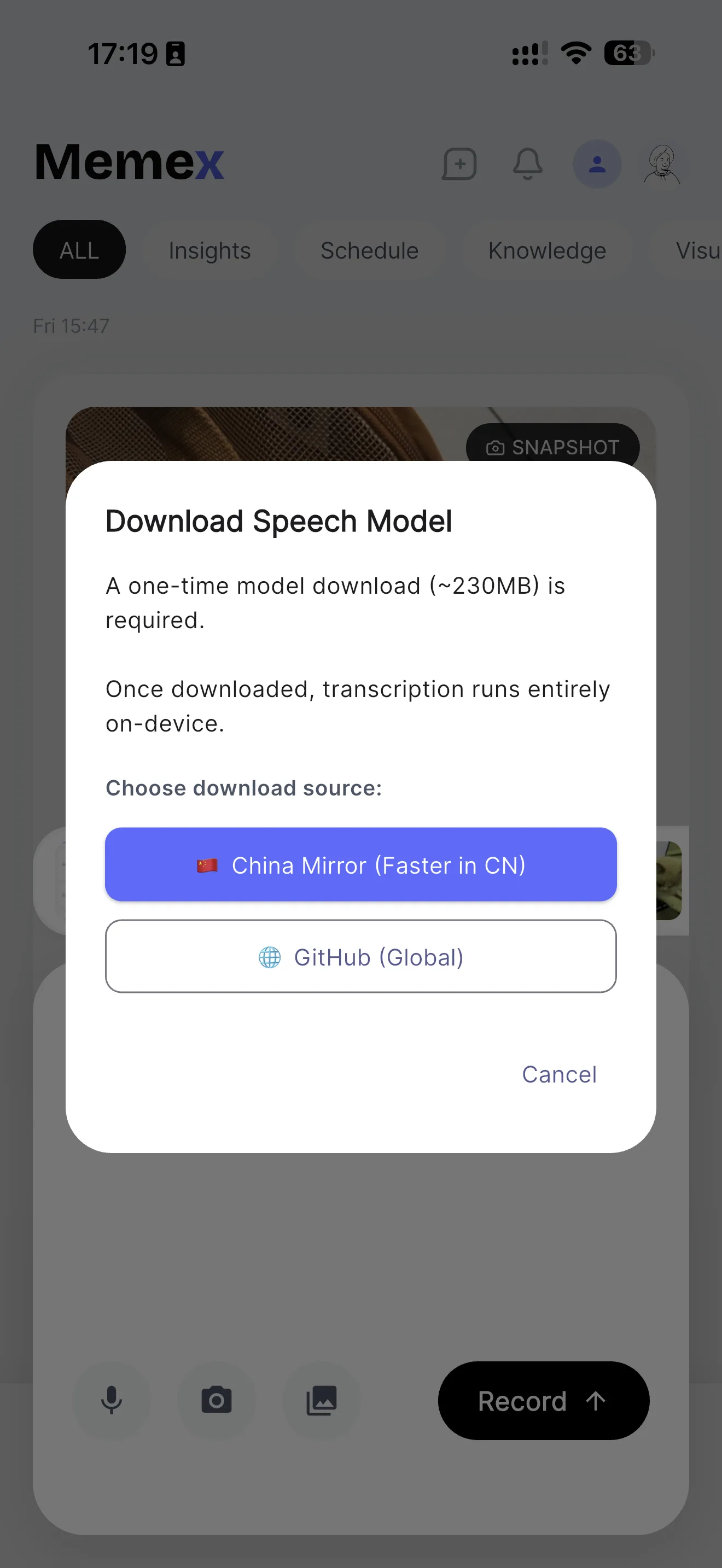
모델을 다운로드하면 전사가 기기에서 실행될 수 있습니다. 오디오 저널은 개인적이기 때문에 중요합니다. 음성 메모에는 이름, 장소, 감정, 건강 정보, 가족 맥락, 개인 계획이 포함될 수 있습니다. 프라이빗 AI 저널 앱이나 계정 없는 저널 앱에서는 전사가 어디서 일어나는지가 작은 문제가 아닙니다.
로컬 전사 또는 원본 오디오 직접 전송 선택하기
Memex는 음성 입력 처리 방식도 설정할 수 있습니다. Settings의 Use local speech to text 옵션이 흐름을 제어합니다.
- 켜져 있으면 오디오는 전송 전에 기기에서 전사됩니다.
- 꺼져 있으면 원본 오디오가 모델에 직접 전송됩니다.
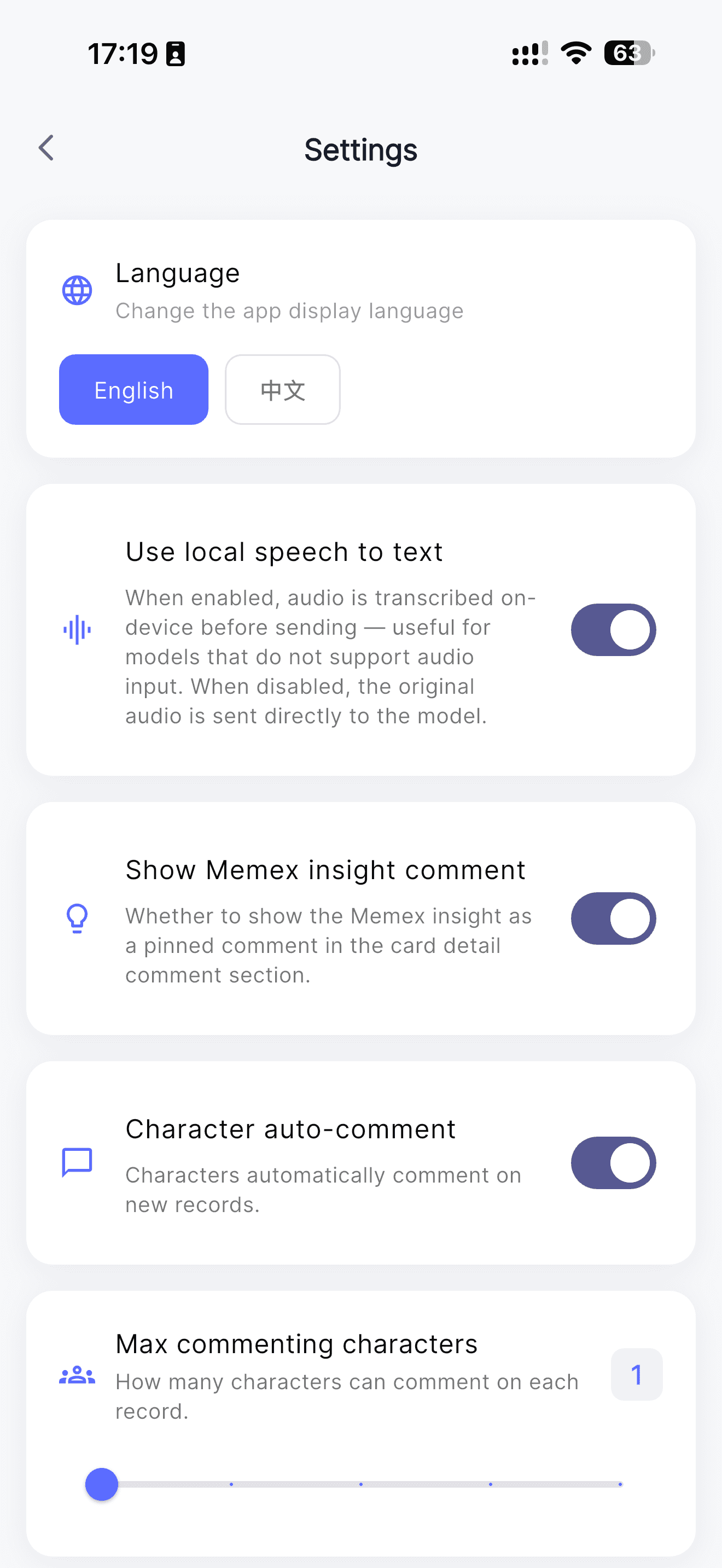
로컬 전사는 기기 내 처리를 원하거나 모델이 오디오 입력을 지원하지 않을 때 유용합니다. 오디오를 이해하는 모델을 쓴다면 원본 오디오를 직접 보내는 방식도 도움이 됩니다.
음성 메모가 라이프 로깅에 잘 맞는 이유
현실의 삶은 깔끔한 글쓰기 시간을 기다려주지 않습니다. 걷는 중, 침대에 누워 있을 때, 통화 직후, 10분 뒤 잊을 디테일을 발견했을 때 기록하고 싶을 수 있습니다.
- 오늘 일어난 일
- 어떤 순간이 중요하게 느껴진 이유
- 다듬어지기 전의 아이디어
- 사진과 연결된 기억
- 타이핑하기엔 너무 피곤한 회고
그래서 음성 저널링은 글쓰기보다 더 솔직하게 느껴질 수 있습니다. 아직 습관을 만드는 중이라면 저널링을 시작하는 방법 가이드도 이 오디오 우선 흐름과 잘 맞습니다.
Memex가 음성 메모를 검색 가능한 라이프 타임라인으로 바꾸는 방법
Memex는 타임라인 기반 개인 기억을 중심으로 만들어졌습니다. 음성 메모는 같은 시기의 사진, 텍스트, 인사이트, 다른 조각들과 함께 더 넓은 기록의 일부가 될 수 있습니다. 단순 음성 녹음기보다 라이프 로깅을 위한 로컬 퍼스트 앱에 가깝습니다.
녹음기는 “내가 무엇을 말했나?”에 답합니다. 검색 가능한 타임라인은 “내가 그 말을 할 때 내 삶에서는 무엇이 일어나고 있었나?”에 답하도록 도와줍니다.
프라이버시, 오픈소스, Memex 다운로드
앱을 장기 기억 시스템으로 사용하려면 신뢰가 중요합니다. Memex는 로컬 퍼스트 AI 저널로 설계되었고 GitHub에서 오픈소스입니다. 2026년 6월 10일 기준 Memex GitHub 저장소는 408개의 스타와 37개의 포크가 있습니다.
App Store 또는 Google Play에서 Memex를 사용해볼 수 있습니다. 저널 데이터가 어디로 가는지 중요하다면 로컬 퍼스트 앱 가이드도 읽어보세요.
오디오 저널 앱의 목적은 저널링을 더 복잡하게 만드는 것이 아닙니다. 삶이 빠르게 움직일 때 캡처를 더 쉽게 만드는 것입니다.
음성 메모가 검색 가능하고, 프라이빗하며, 타임라인에 연결된다면 흩어진 녹음이 아니라 실제로 사용할 수 있는 기억 시스템이 됩니다.
튜토리얼 사용해 보기
Memex를 다운로드하고 첫 음성 저널을 녹음하세요
스크린샷에 나온 같은 앱에서 음성 캡처, 로컬 음성-텍스트 변환, 타임라인 기록, 프라이빗 AI 정리를 사용할 수 있습니다.
자주 묻는 질문
오디오 저널 앱이란 무엇인가요?
오디오 저널 앱은 타이핑 대신 말하기로 생각을 기록하게 해주는 앱입니다. 더 좋은 오디오 저널 앱은 음성 메모를 전사하고 정리하며 나중에 검색 가능하게 만듭니다.
음성 저널링이 타이핑보다 더 좋은가요?
빠른 캡처에는 음성이 더 마찰이 적은 경우가 많습니다. 편집에는 타이핑도 유용하지만, 걷거나 피곤하거나 여행 중이거나 생각이 사라지기 전에 저장하고 싶을 때 음성이 잘 맞습니다.
Memex는 음성 메모를 기기에서 전사할 수 있나요?
네. Memex는 한 번의 음성 모델 다운로드 후 로컬 음성-텍스트 변환을 사용할 수 있습니다. 로컬 전사가 켜져 있으면 오디오는 전송 전에 기기에서 전사됩니다.
Memex는 원본 오디오를 AI 모델로 직접 보낼 수 있나요?
네. 설정에서 로컬 음성-텍스트 변환을 끄면 원본 오디오가 모델에 직접 전송됩니다. 오디오 입력을 지원하는 모델을 사용할 때 유용합니다.